
Descargar formato DC5 en Excel
A continuación podrás descargar el formato DC5 en Excel de manera rápida y sencilla.
Además, puedes ver más información, guías y recomendaciones si deseas brindar capacitación profesional a empresas como Agente Capacitador Externo registrado ante la STPS.
Si eres un capacitador independiente o tienes una empresa que brinda capacitación, además de poder descargar el formato en Excel, puedes encontrar tutoriales para el llenado y los pasos para obtener tu registro como ACE STPS.
Los recursos en esta plataforma son gratuitos y tienen la finalidad de ayudarte en el proceso del cumplimiento en materia de capacitación laboral.
Información sobre el DC5 de interés para otros usuarios
Tutorial: Guía ¿Cómo descargar formato DC5 en Excel?
Para descargar el formato DC5 en Excel es muy fácil, solo sigue los pasos a continuación para obtener el archivo editable en Excel.
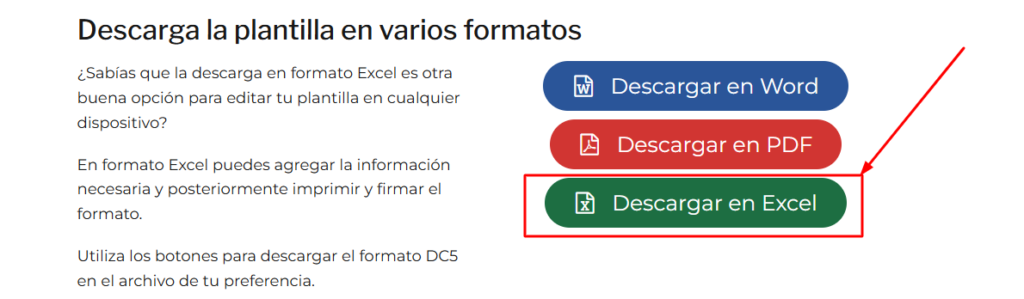
Paso 1: Hacer clic en el botón verde Descargar en Excel
Dar clic en el botón de Descarga en Excel como se muestra en la imagen a continuación.
Paso 2: Apertura del archivo
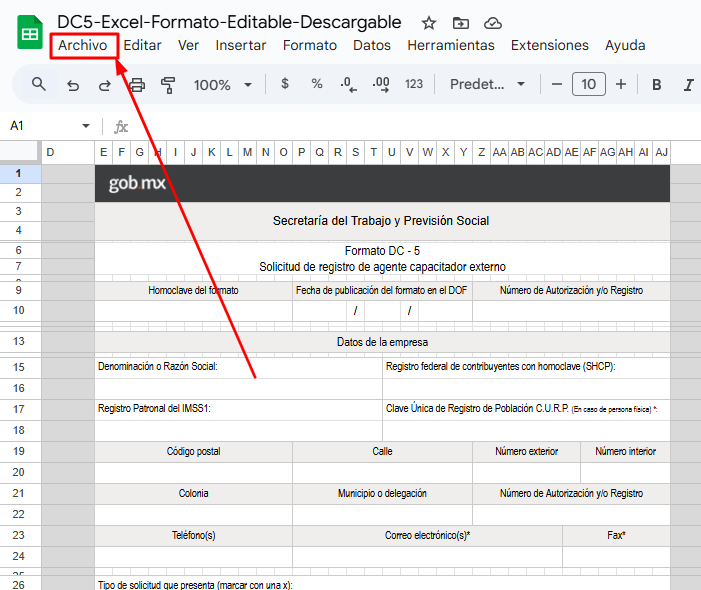
Se abre un archivo en Google Sheets y vas a dar clic en el Menú Archivo como se indica a continuación.
Paso 3: Exportar para descargar el archivo .xlsx
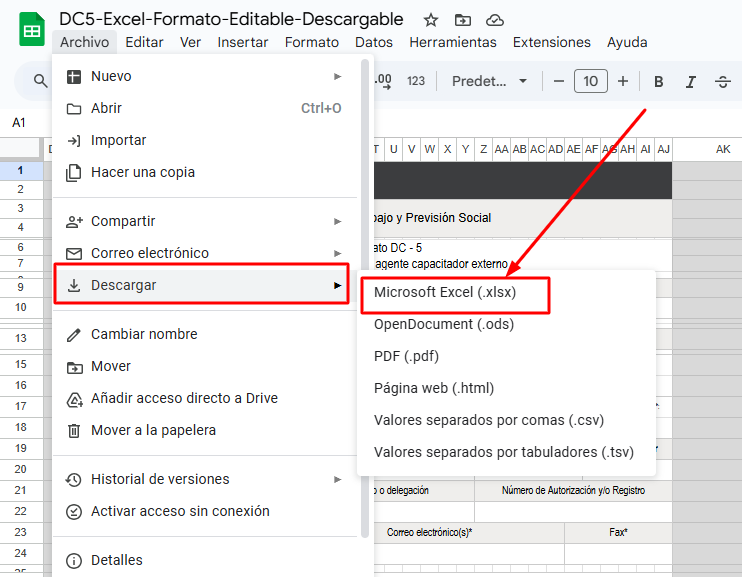
Dar clic en el Menú Descargar -> Microsoft Excel (.xlsx)
Listo
Vas a tener el formato DC5 editable en Excel descargado en tu dispositivo. El archivo lo puedes abrir con el editor más común de Microsoft Excel.
Tutorial: Guía ¿Cómo imprimir el formato DC5 desde Excel?
Para imprimir el documento DC-5 desde el archivo Excel solo deberás seguir los pasos siguientes y así lograr que tu impresión resulte lo mejor posible.
Paso 1: Captura los datos vigentes
Primero debes llenar tu formato DC5 con todos los datos correspondientes para que tenga validez. Si no tienes los datos vigentes, tu documento no será válido.
Paso 2: Selecciona el área de impresión
El formato en Excel viene delimitado por un contorno color gris como se observa en la imagen de referencia aquí abajo.
La finalidad del contorno gris es para delimitar el área de impresión, de esta manera te será más fácil imprimir evitando el desbordamiento de márgenes u hojas impresas cortadas.
Así que lo que debes hacer (una vez que has capturado todos los datos) es seleccionar toda el área dentro del contorno gris como se observa a continuación.
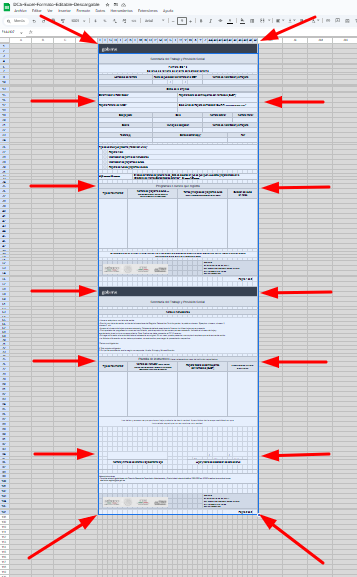
Es importante que selecciones toda la sección dentro del área gris para que logren imprimirse las dos hojas del formato, tanto el ANVERSO como el REVERSO.
Paso 3: Configurar la impresión
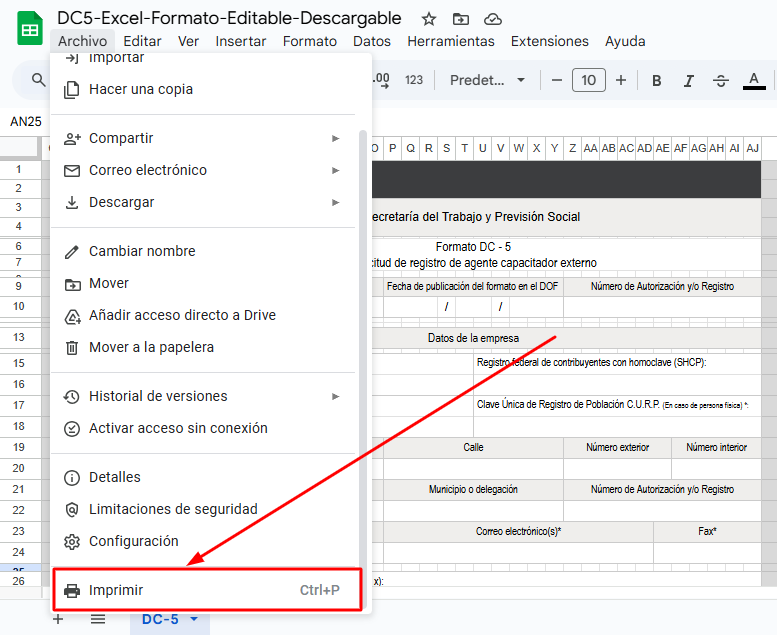
Una vez seleccionada el área de impresión vas a dar clic en imprimir Menú Archivo -> Imprimir. También puedes usar la combinación de teclas CTRL + "P".
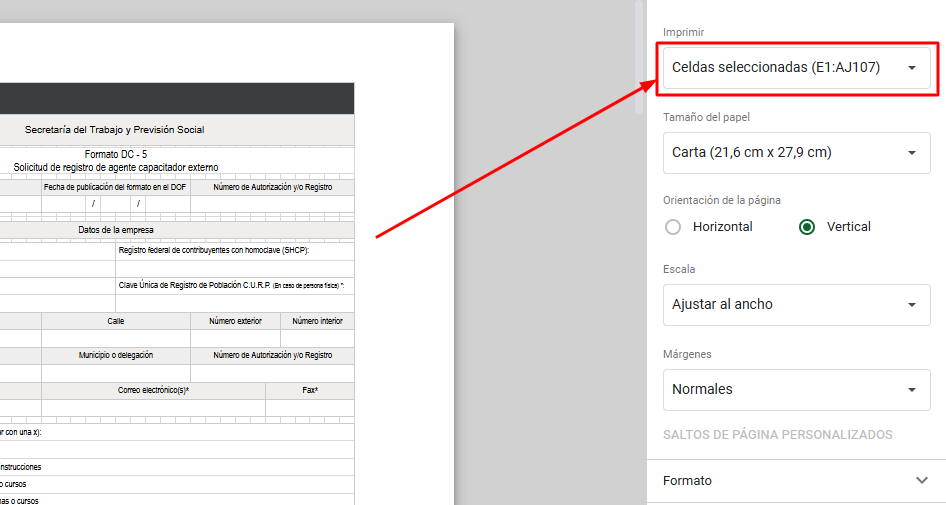
Dentro de la ventana de impresión, del lado derecho en el apartado de Imprimir, vas a seleccionar la opción desplegable: Celdas seleccionadas.
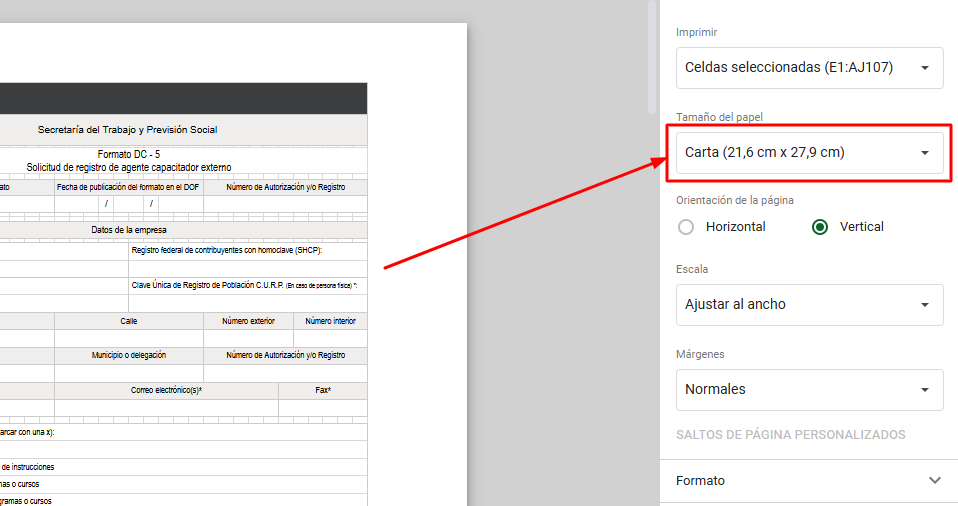
Se recomienda que verifiques que el tamaño de papel sea en Tamaño Carta, como se observa en seguida.
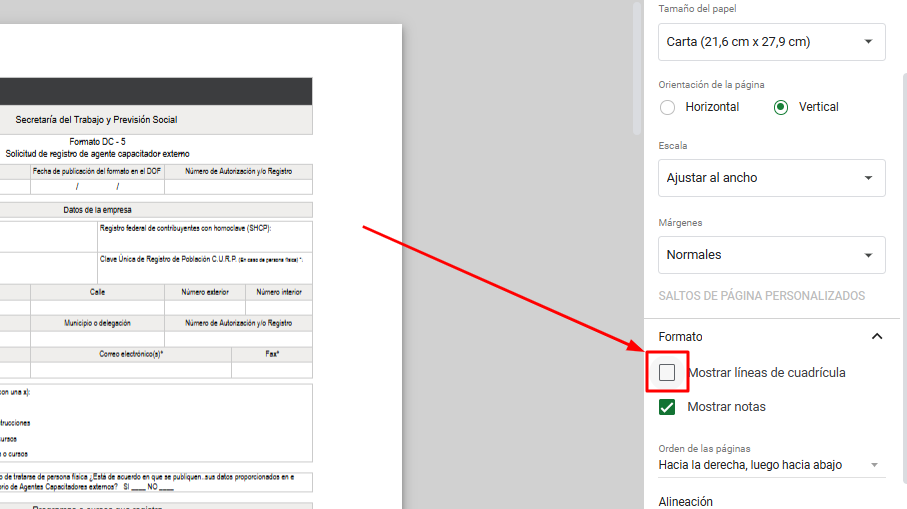
Dentro de la misma ventana, en la parte inferior derecha, vas a dar clic en la opción desplegable Formato para visualizar las opciones ocultas, como se muestra en la imagen a continuación.
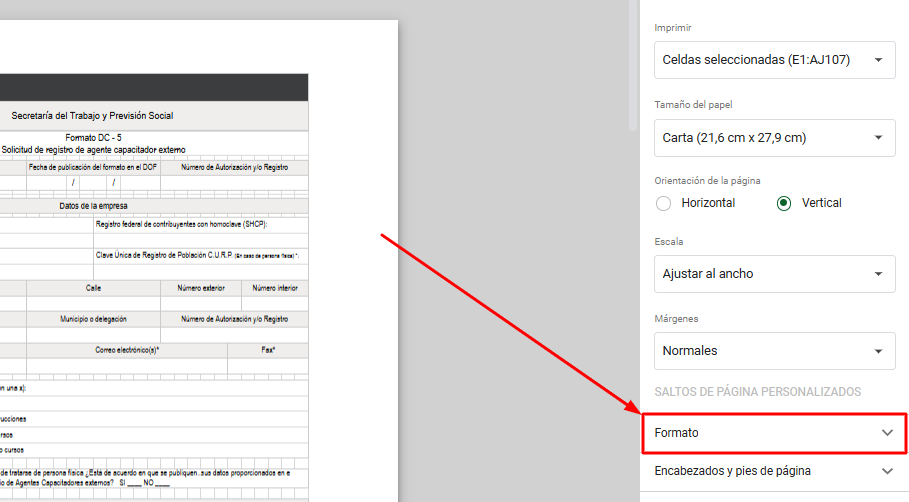
En seguida vas a desmarcar la casilla: Mostrar líneas de cuadrícula.
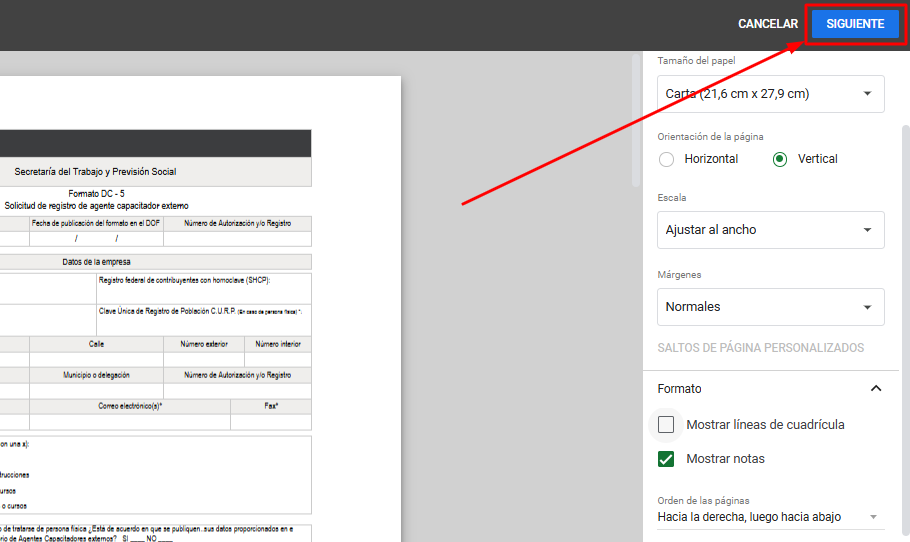
A continuación dar clic en el botón Siguiente.
Paso 4: Imprimir
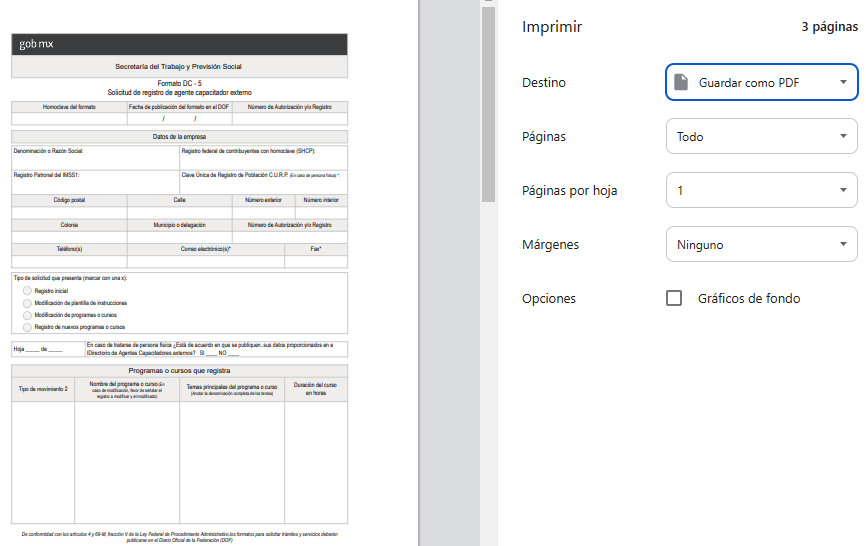
Te aparecerá la ventana de impresión donde por último debes seleccionar tu impresora y listo. Solo resta mandar a imprimir el documento para que tengas el DC5 en hojas físicas desde un archivo Excel.
Notas importantes a considerar
- Este formato editable en Excel solo debe ser descargado y llenado por el agente capacitador
- El encargado de llenar y presentar un DC5 es el agente capacitador independiente o el representante legal de la empresa u organización capacitadora
- El formato editable se debe llenar y presentar ante la STPS para ser aprobado y registrado
- Para dar validez al formato debe contener información vigente
- No se debe falsificar información para el llenado de este formato
Descarga aquí las plantillas STPS vigentes
Consulta otros DC STPS y cumple la Ley Federal del Trabajo
Descarga la plantilla en varios formatos
Si no sabes cómo descargar el Archivo Excel, te invitamos a revisar la guía paso a paso para descarga: Ver guía de descarga.
¿Tienes dudas? Para imprimir el DC5 desde el Archivo Excel, aquí tienes el tutorial paso a paso para hacer la impresión: Ver guía de impresión.
¿Tienes dudas? Deja tu consulta a continuación y recibe orientación gratuita
- Información sobre el DC5 de interés para otros usuarios
- Tutorial: Guía ¿Cómo descargar formato DC5 en Excel?
- Tutorial: Guía ¿Cómo imprimir el formato DC5 desde Excel?
- Notas importantes a considerar
- Descarga aquí las plantillas STPS vigentes
- Consulta otros DC STPS y cumple la Ley Federal del Trabajo
- Descarga la plantilla en varios formatos
-
-
Hola Orestes gracias por escribir tu comentario.
Nos da mucho gusto que te haya sido de utilidad la descarga del formato DC5 en excel. Recuerda que tienes más recursos disponibles de forma gratuita en esta plataforma. Que sigas teniendo un excelente día!!
-
-
Jesus Torres de Anda dice:
Estoy planeando dar de alta cursos en la STPS, gracias por ofrecer este servicio que nos apoya para lograr las metas y propositos
-
Hola Jesús, gracias por escribir tu comentario.
Te deseamos mucho éxito en el proceso de registro de tus cursos, esta plataforma tiene la finalidad de apoyar a más personas como tú con recursos gratuitos e información que sea de utilidad. Seguiremos publicando más información para ayudarte de la mejor manera. Que sigas teniendo una excelente tarde Jesús!
-
-
Rosendo dice:
Gracias
-
Hola Rosendo, gracias por escribir tu comentario.
Qué bueno que te ha sido de utilidad el formato DC5 editable.
Si tienes más dudas puedes escribir tu consulta para brindarte apoyo. Excelente día.
-
-
Max L. dice:
Gracias
-
Hola Max. Nos da mucho gusto que haya sido de utilidad el formato DC5. Si necesitas más recursos, recuerda que aquí los tienes disponibles.
Que sigas teniendo una excelente tarde.
-
-
Rocío Lizeth Gutierrez Cajero dice:
Gracias
-
Hola Rocío. Gracias por escribir tu comentario.
Nos motiva a seguir compartiendo más información de valor para ti y para toda la comunidad.Excelente tarde.
-
-
Roberto Loaiza Juarez dice:
Gracias por la información
-
victor hugo fernandez palacios dice:
excelente
-
Ricardo Luna dice:
exelente
-
ANA KAREN RUIZ CHACON dice:
Fue de mucha ayuda
-
Miguel Francisco Rodriguez Jimenez dice:
Gracias por la ayuda
-
María Angélica Bedoya Romero dice:
Muchas gracias por su ayuda.
-
ludovic aragon dice:
Gracias excelente aporte
-
REY dice:
GRACIAS POR LA AYUDA
-
Guillermina Arvizu dice:
si, pude bajar el formato, ahora solo a llevar a cabo el tramite
-
Juliana Sosa dice:
gracias por poder descargar
-
Hector H. C. dice:
Muy práctico....Gracias
-
Ernesto Vazquez dice:
Excelente opcion para descargar el DC-5.

Deja una respuesta
Descarga sencilla de formato